适用版本:西软移动产品
在平板桌面,找到 App ,点击进入,弹出『登录』窗口。选择正确的 HTTP 模式,输入正确的服务器地址、服务器端口,对接 mxop 需额外输入商户 ID 信息后,输入用户名、密码,点击酒店名称可以进行酒店的选择。
 注意:
注意:
对接 mxop 后台时,也可点击服务器右侧的〖扫描〗按钮,扫描含有正确配置信息的二维码或者扫描相册内的二维码来获取配置信息。
登录超时后的重新登录界面只有用户名和密码两个输入框,若要修改服务器等配置信息,可点击修改配置信息进行配置。
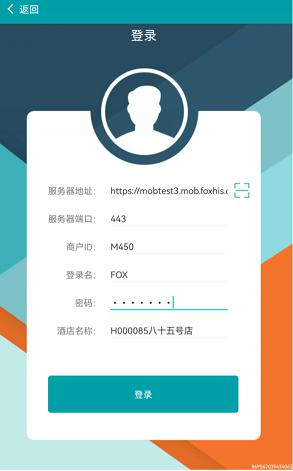
图 3.1-1 登录页面
酒店列表:
使用集团工号进行登录时,点击请选择酒店可展开酒店列表,列表中显示该工号能够登录的所有酒店,选择需登录的酒店即可。
若使用单店工号,则只能登录该工号所在酒店,点击请选择酒店会提示“无更多酒店”。选择酒店后,点击【登录】,即可登录该酒店。
 注意:
注意:
- 第一次登录 App 时需在手机注册信息中进行状态启用方可登录成功。具体操作详见章节 1.1.4 手机注册信息,此处不再赘述。
如对此有疑问,请发送邮件给我们
 地址:杭州市文一西路1218号恒生科技园28号楼
  0571-88231188
  www.foxhis.com
文档更新时间: 2025-07-21 07:46 作者:陈骏宏