适用版本:西软移动产品
1.4.3. 轮播图管理
展开设置列表,点击〖轮播图管理〗,打开『轮播图』页面,默认显示酒店已添加轮播
图,若未添加则显示为空(如图 1.4.3-1 所示)。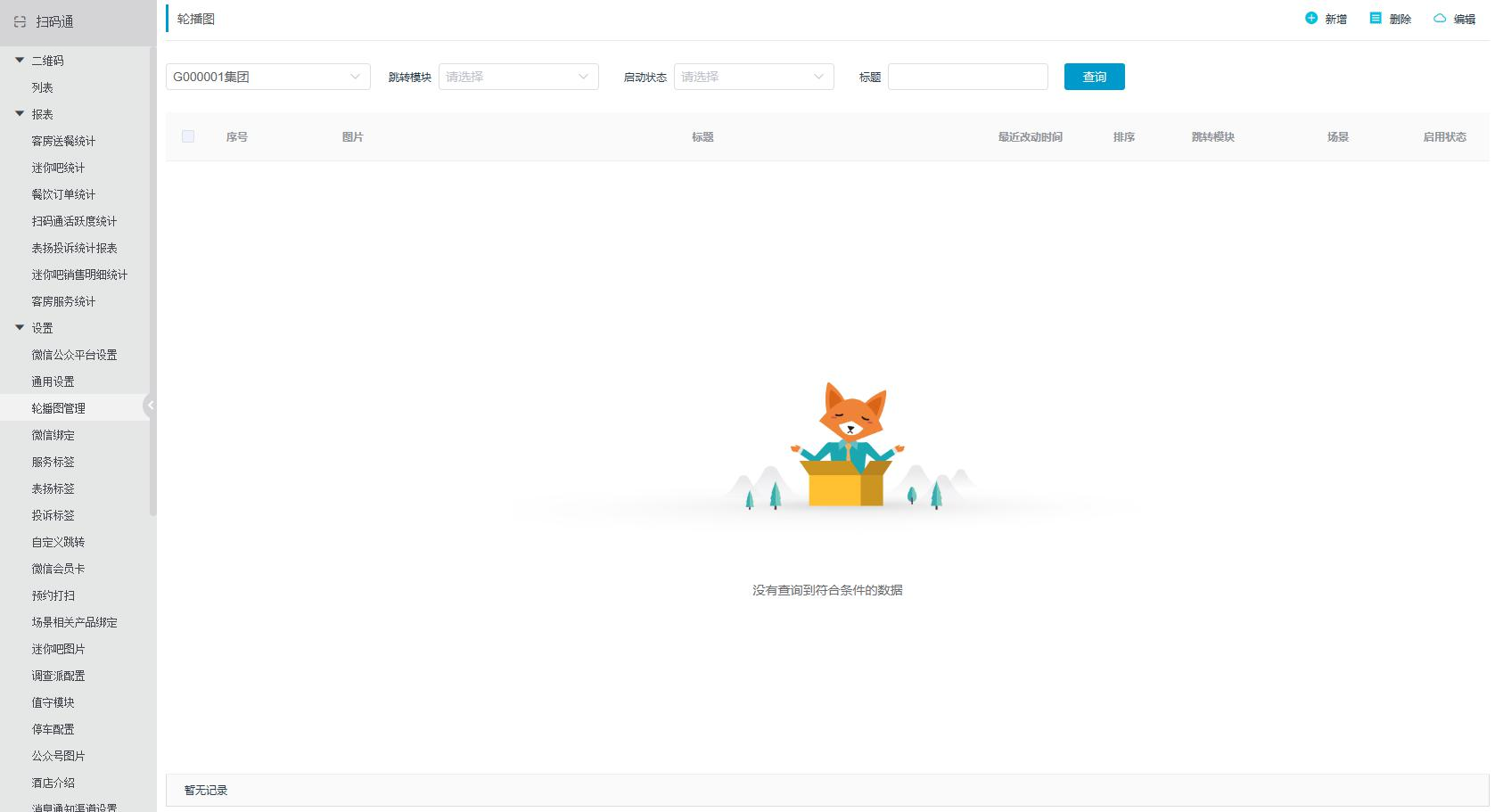
图1.4.3-1轮播图
可通过酒店、跳转模块、启动状态、标题查询,页面显示符合查询条件的轮播图。还可
新增、编辑、删除轮播图
新增
点击页面右上角〖新增〗按钮,打开『新增轮播图』窗口(如图 1.4.3-2 所示),选择
酒店、跳转模块、功能场景,输入标题、排序,设置是否启用,上传轮播图图片,完成轮播
图的新增。其中酒店、标题、图片、功能场景为必填项。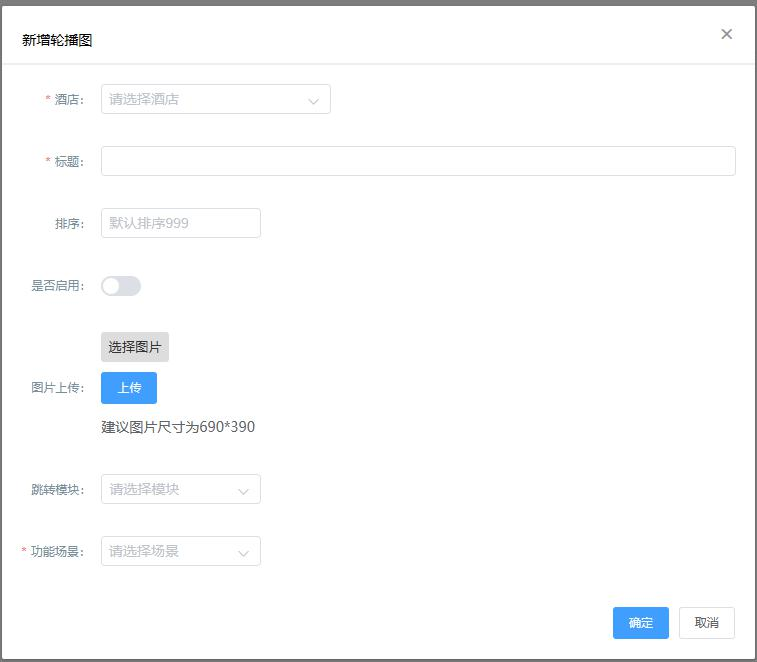
图 1.4.3-2 新增轮播图
可选功能场景:客房首页、菜单页、会员首页、首屏广告图、会员权益、客房服务、迷
你吧功能场景。
编辑
选中一轮播图,点击〖编辑〗按钮,打开『编辑轮播图』窗口,默认显示选中轮播图的
内容,修改内容后,点击〖确定〗按钮,完成轮播图的编辑。
删除
选中一条或多条轮播图,点击〖删除〗按钮,弹出删除二次确认弹窗,点击〖确定〗按
钮,完成轮播图的删除操作。 注意:
注意:
1、 根据酒店需要可以上传多张轮播图(如图 1.4.3-3 所示)。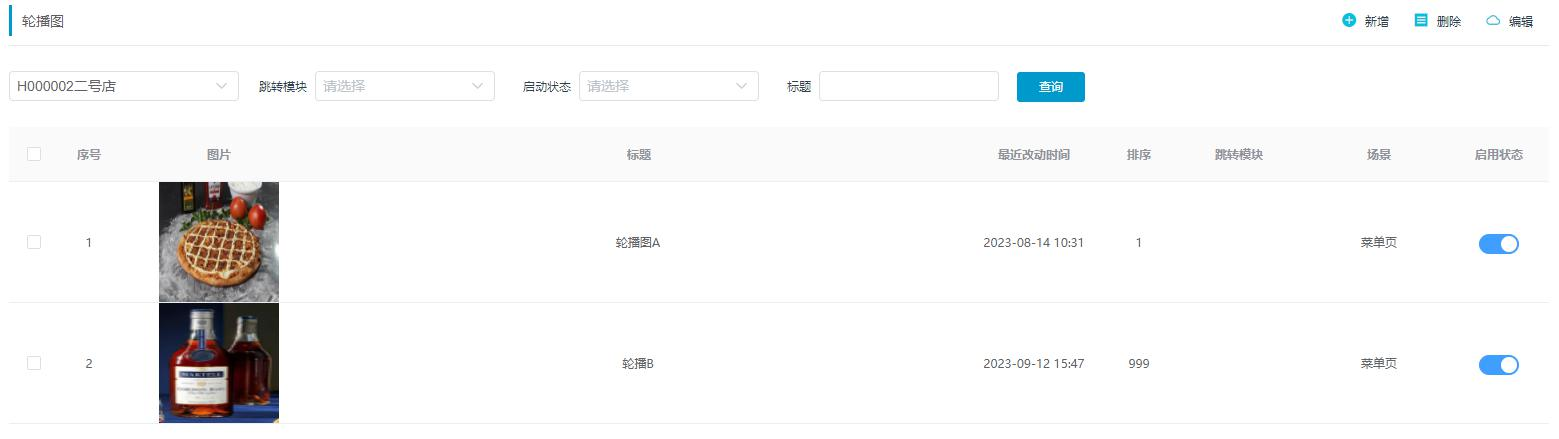
图 1.4.3-3 后台添加轮播图
2、 启用场景功能为客房首页的轮播图,小程序客房场景首页则会显示相应的轮播图。
3、 功能场景选择客房首页,跳转模块可选择迷你吧、客房服务等,若设置了跳转模块,
小程序点击图片则可跳转至相应模块。
4、 启用场景功能为首屏广告图的轮播图,扫码进入小程序餐饮场景新 UI 首页或扫描
未下单餐单的二维码进入菜单页,均会显示相应的轮播图。
5、 功能场景选择首屏广告图,跳转模块可选择点餐、会员权益,若设置了跳转模块,
小程序点击图片则可跳转至相应模块。
6、 启用场景功能为菜单页的轮播图,通用设置-是否隐藏点菜页轮播图开关需开启,
并且扫码模式为外卖模式时,小程序餐饮场景新 UI 菜单页才会显示相应轮播图。
7、 功能场景选择菜单页时,无跳转模块可选择。
8、 启用场景功能为会员权益的轮播图,开启会员卡功能,扫码进入小程序餐饮场景新
UI 会员中心页面显示相应轮播图。
9、 功能场景选择会员权益时,无跳转模块可选择。但若移动后台→扫码通→设置→定
制页管理处已设置会员详情页的内容,则小程序餐饮场景新 UI 会员中心页点击图片即可跳
转至会员详情页,反之点击图片无反应。
上一篇:1.4.2. 通用设置
下一篇:1.4.4. 服务标签
如对此有疑问,请发送邮件给我们
 地址:杭州市文一西路1218号恒生科技园28号楼
  0571-88231188