适用版本:西软移动产品
2.5.1. 登录
操作步骤:
(1) 、双击值守程序图标,打开登录界面(如图 2.5.1-1 所示)。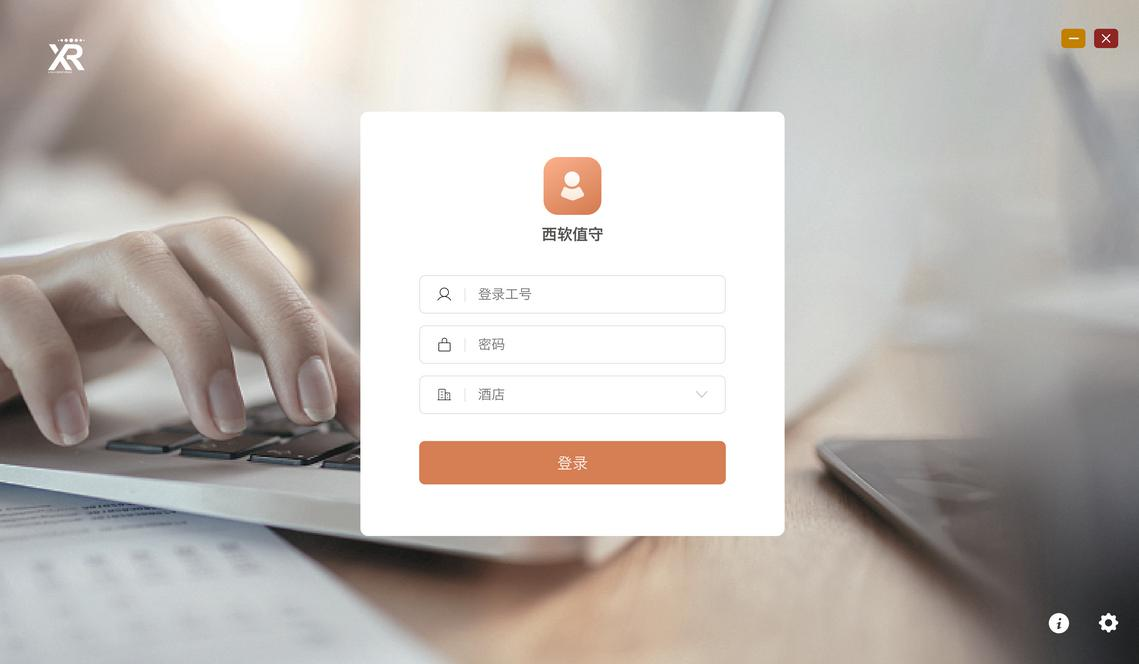
图 2.5.1-1 登录
(2) 、点击〖设置〗,进行【http 模式】、【服务器地址】、【端口】、【商户 ID】、
【设置昵称】设置,设置完成后点击〖确认〗(如图 2.5.1-2 所示)。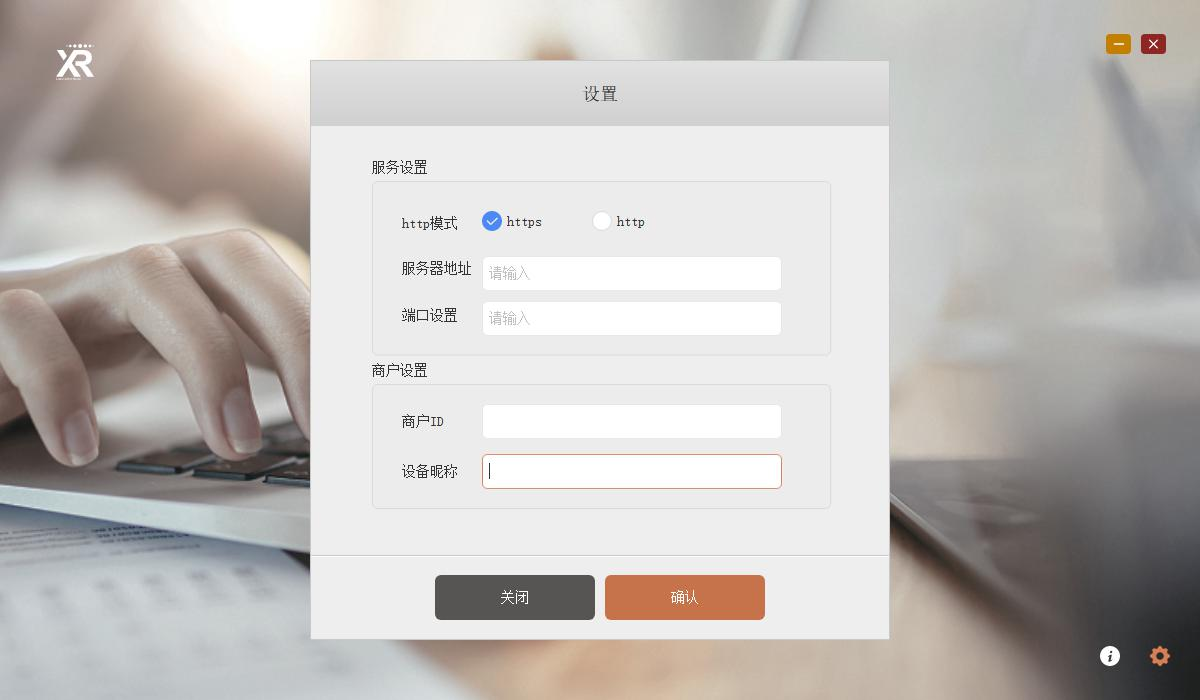
图 2.5.1-2 设置界面
(3) 、输入【用户名】和【密码】,选择酒店后,点击〖登录〗按钮,进入『关注模块』
窗口(如图 2.5.1-3 所示)。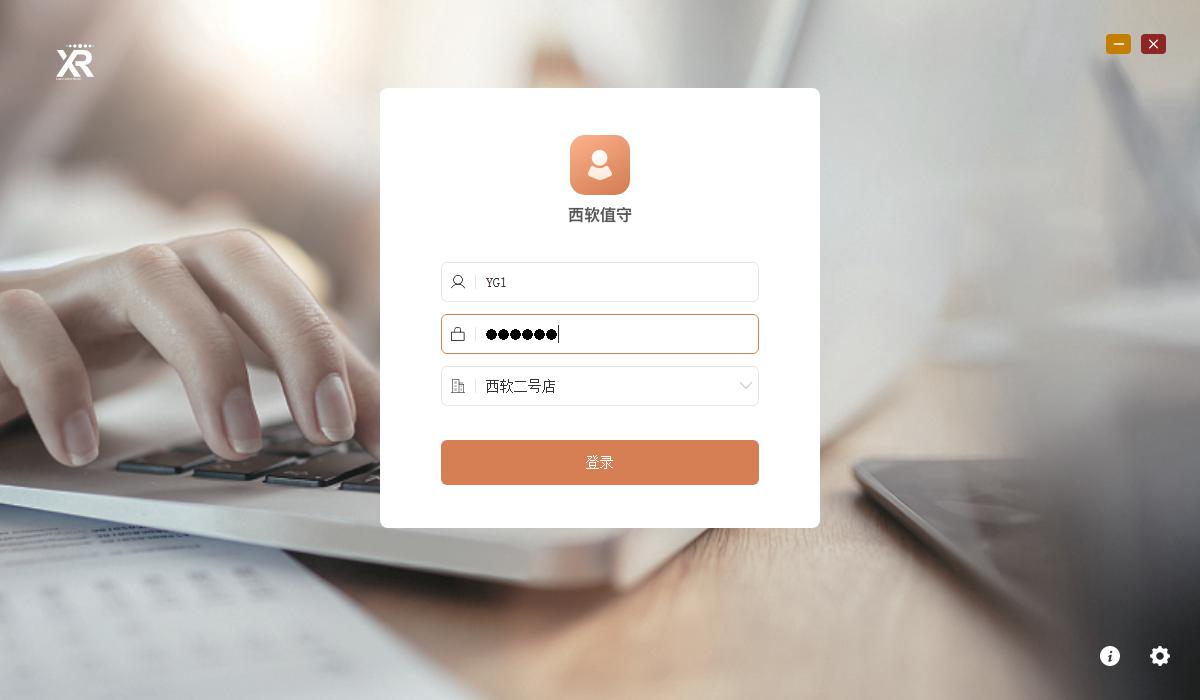
图 2.5.1-3 登录界面
(4) 、『关注模块』窗口,选择康养、迷你吧、餐饮、二维码收款、客房送餐、客房服
务模块,点击〖确认〗按钮(如图 2.5.1-4 所示)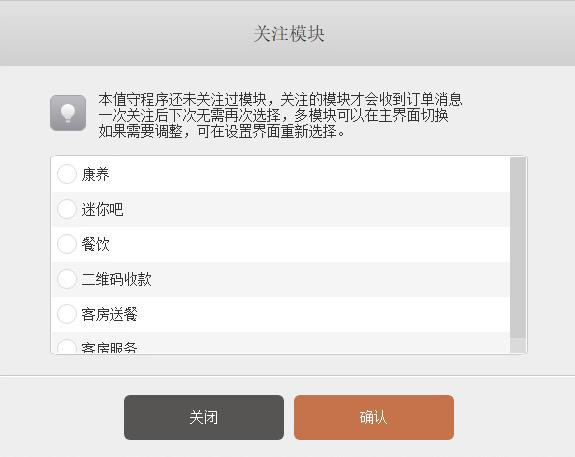
图 2.5.1-4 关注模块界面
(5) 、若关注了餐饮模块,则出现『关注营业点』窗口,选择需关注的营业点,点击〖确
认〗按钮(如图 2.5.1-5 所示)。若已经关注过营业点,下次登录不出现『关注营业点』窗
口,直接跳转至助手程序主界面。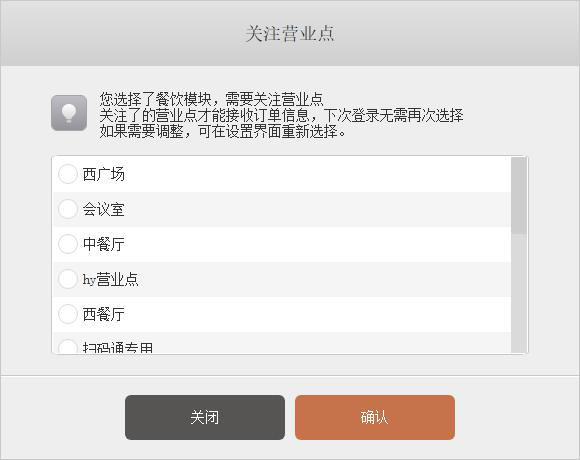
图 2.5.1-5 关注营业点界面
(6) 、选择营业点后,进入值守程序主界面(如图 2.5.1-6 所示)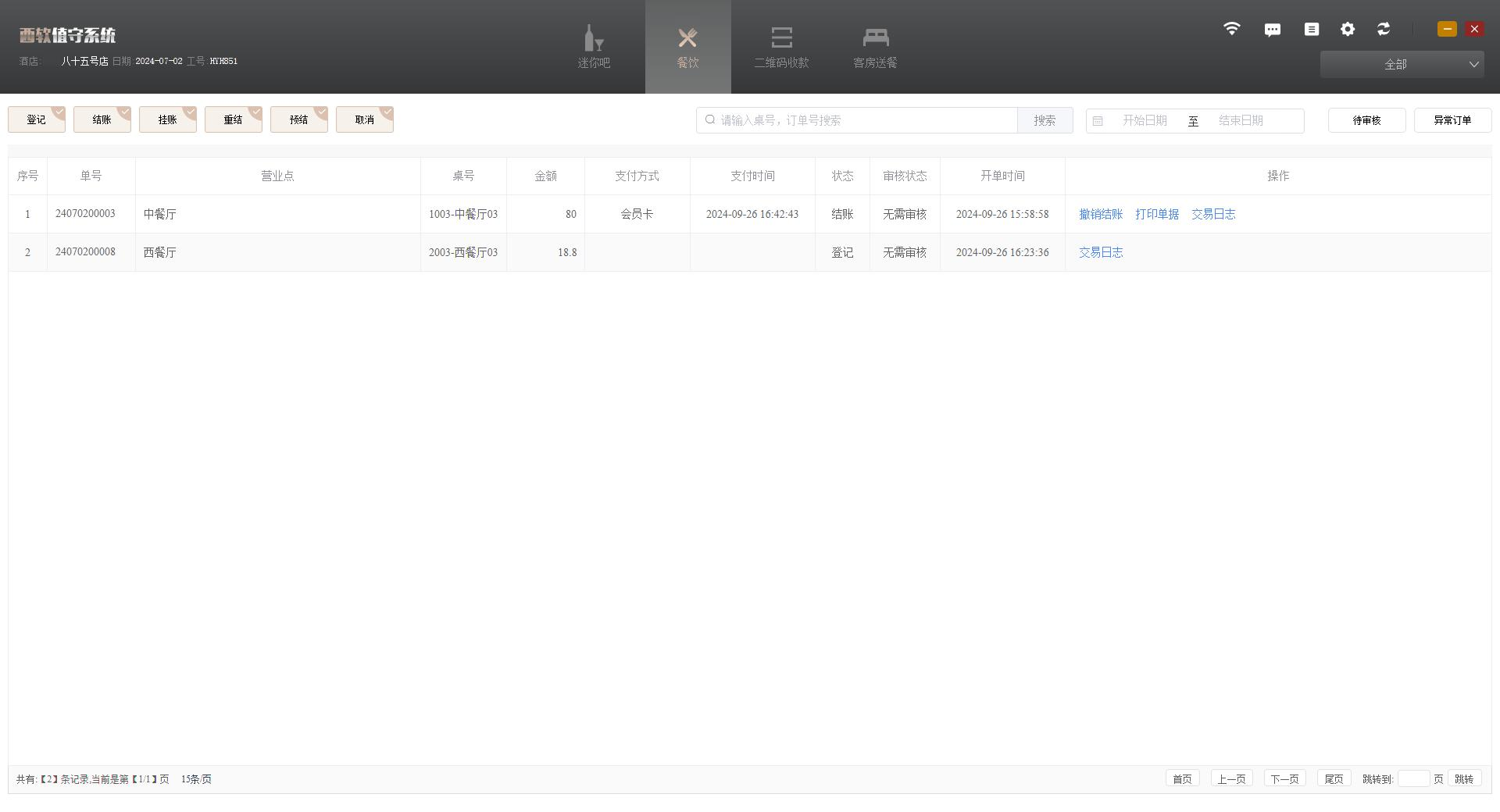
图 2.5.1-6 值守程序主界面 注意:
注意:
1、 若移动后台→扫码通→设置→值守模块未启用模块,值守程序登录后会提示“没有可用模块,
请先到移动后台-扫码通-设置-值守模块启用模块”(如图 2.5.1-7 所示)。若选择了餐饮模块,
未关注营业点,也会无法登录。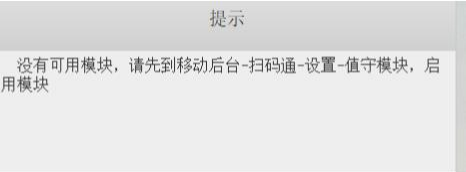
图 2.5.1-7 未启用模块登录提示
2、 如果选择了餐饮模块,那么后续会弹出关注营业点的选择窗口。否则直接跳转至值
守程序主界面。
3、 餐饮模块下,关注了的营业点才能接收订单消息,如新订单提醒,值守小票打印以
及日志记录等。
4、 值守程序首次登录需选择模块和营业点,非首次登录无需再次选择。
5、 值守程序于系统管理→APP 下载及配置→扫码通值守程序进行下载。
6、 自动重连机制:若网络中断或服务器停机,在值守不重新登录的情况下,能自动重
新连接正常,即能够接收新消息,且能成功获取订单列表。
如对此有疑问,请发送邮件给我们
 地址:杭州市文一西路1218号恒生科技园28号楼
  0571-88231188