适用版本:西软移动产品
2.2. 登录
在移动设备桌面,找到已安装的平板点菜 APP ,点击进入『登录』界面。
首次使用 APP 时,用户名显示为空;再次使用时,用户名默认显示上一次登录使用的
用户名。(如图 2.2-1 所示)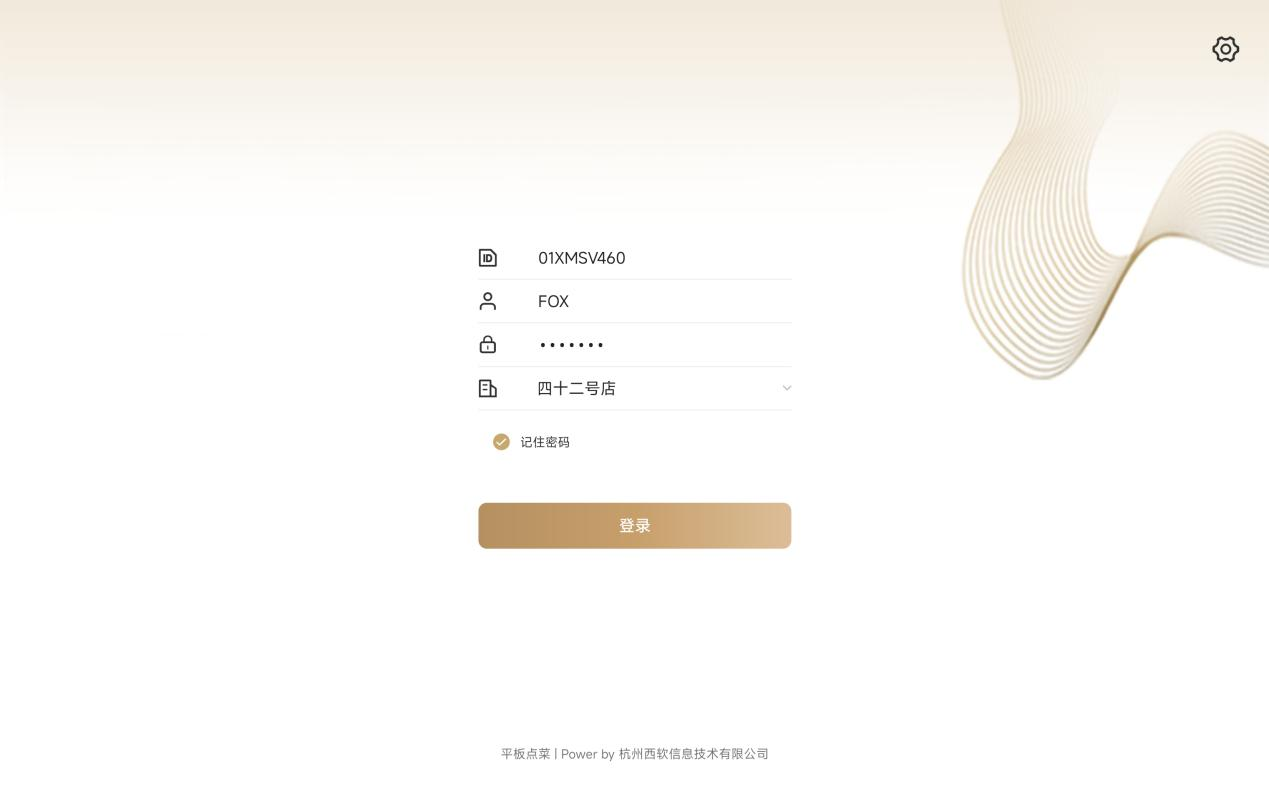
图 2.2-1 登录界面
商户号:先在『设置』页面配置服务器、商户等信息后,登录页面将显示已配置的商户号。
账号密码:
未注册的设备在输入工号和密码并点击登录后,可自动在后台成功注册。此时需先
前往后台系统启用设备并赋予权限才能进行下一步操作,详细步骤参见章节 1.1.4 手机注册
信息
已注册并启用的设备在登录界面中输入已同步到后台系统中的工号和对应的密码,
选择酒店后,点击〖登录〗,初次使用的用户跳转至『选择营业点』界面,已登录用户跳转
至『台位图』界面。
版本更新:登录时,若未检测到新版本,不会跳出版本更新。
若检测到新版本,且为非强制更新,点击〖登录〗后,将跳出『版本更新』窗口。
(如图 2.2-2 所示)点击〖暂不更新〗,窗口关闭,版本不更新,跳转至『选择营业点』界
面或『台位图』界面;点击〖立即更新〗,窗口关闭,版本更新,更新后,跳转至『选择营
业点』或『台位图』。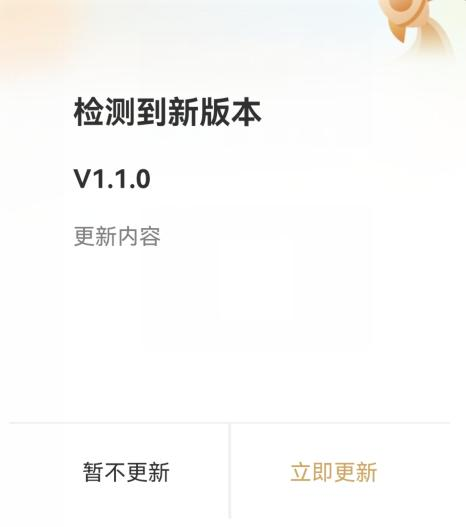
图2.2-2版本更新(非强制更新)
若检测到新版本,且为强制更新,点击〖登录〗后,将跳出『版本更新』窗口(如
图 2.2-3 所示)。点击〖取消〗,窗口关闭,版本不更新,仍在『登录』界面;点击〖立即更新〗,
窗口关闭,版本更新,更新后,跳转至『选择营业点』或『台位图』。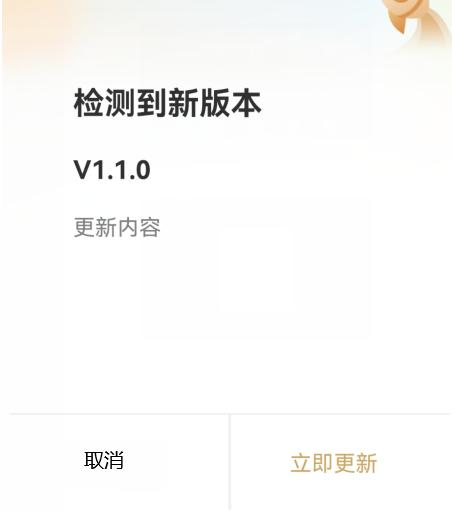
图2.2-3版本更新(强制更新)
酒店:点击酒店会自动获取该工号所关联岗位绑定的酒店。若岗位下绑定的酒店较
多,可在搜索框红输入 hotelid、酒店名称进行查找。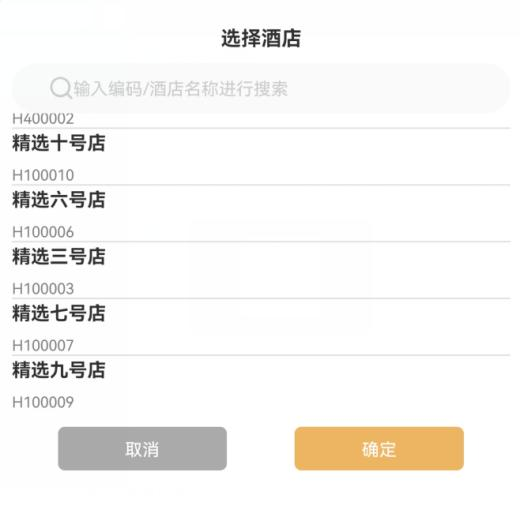
图2.2-4酒店选择界面
退出:在『登录』界面,点击设备返回键可退出 APP。
记住密码:选中〖记住密码〗后下次登录会显示上次登录时的密码,反之会清空上次登
录的密码。
如对此有疑问,请发送邮件给我们
 地址:杭州市文一西路1218号恒生科技园28号楼
  0571-88231188