适用版本:西软移动产品
在成功安装餐饮通后,首次使用 App 时,首先需要对服务器地址等进行设置。在登录界面点击 跳转至『设置』界面(如图 2.1.1-1 所示)。
配置流程:
(1) 、【服务器地址】和【商户 ID】可手动输入或者是点击〖扫一扫〗扫描后台的配置二维码进行配置(二维码需在移动后台 App 相关配置中进行事先设置,详见章节1.1.3APP 下载及配置)。
(2) 、【设备别名】输入当前设备的别名,点击〖确定〗即可保存配置,并跳转至登录界面。
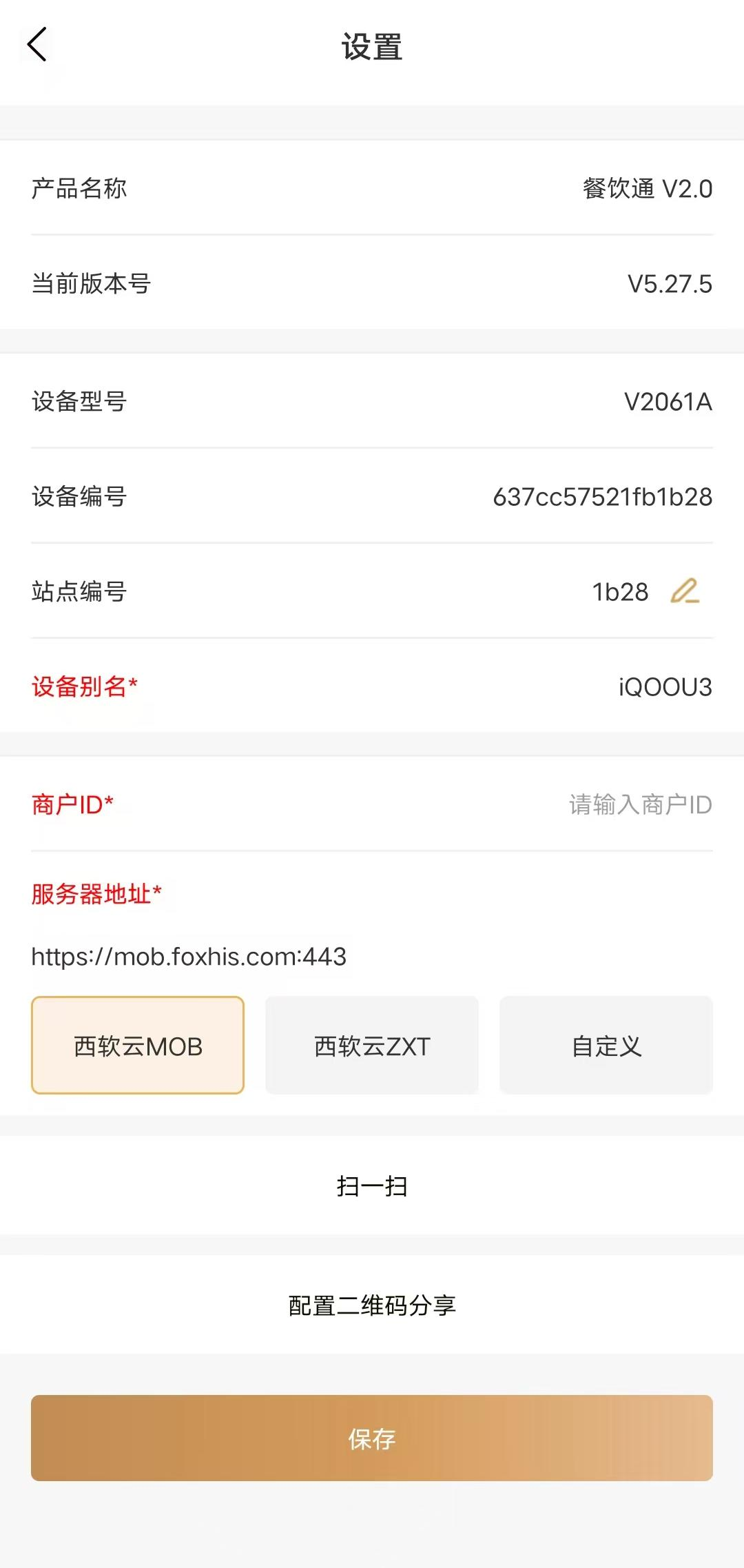
图 2.1.1-1 设置
产品名称:著作权时登记的名称,即餐饮通 V2.0。
当前版本号:研发版本号,在每次更新版本时,需要调整。当前版本 V5.27.5。
设备型号:显示设备的型号。
设备编号:显示设备的 IMEI。
站点编码:即设备编号的后 4 位,可手动修改。
设备别名:默认获取手机的设备名称,可手动修改。
商户 ID:默认空,允许修改。
服务器地址:这里默认带两个服务的配置信息进去,额外加一个自定义。
西软云 MOB:点击后将服务器地址更新为
https://mob.foxhis.com:443
西软云 ZXT:点击后将服务器地址更新 https://zxt.mob.foxhis.com:443
自定义:点击后由用户自行输入服务器信息(如图 2.1.1-2 所示)。
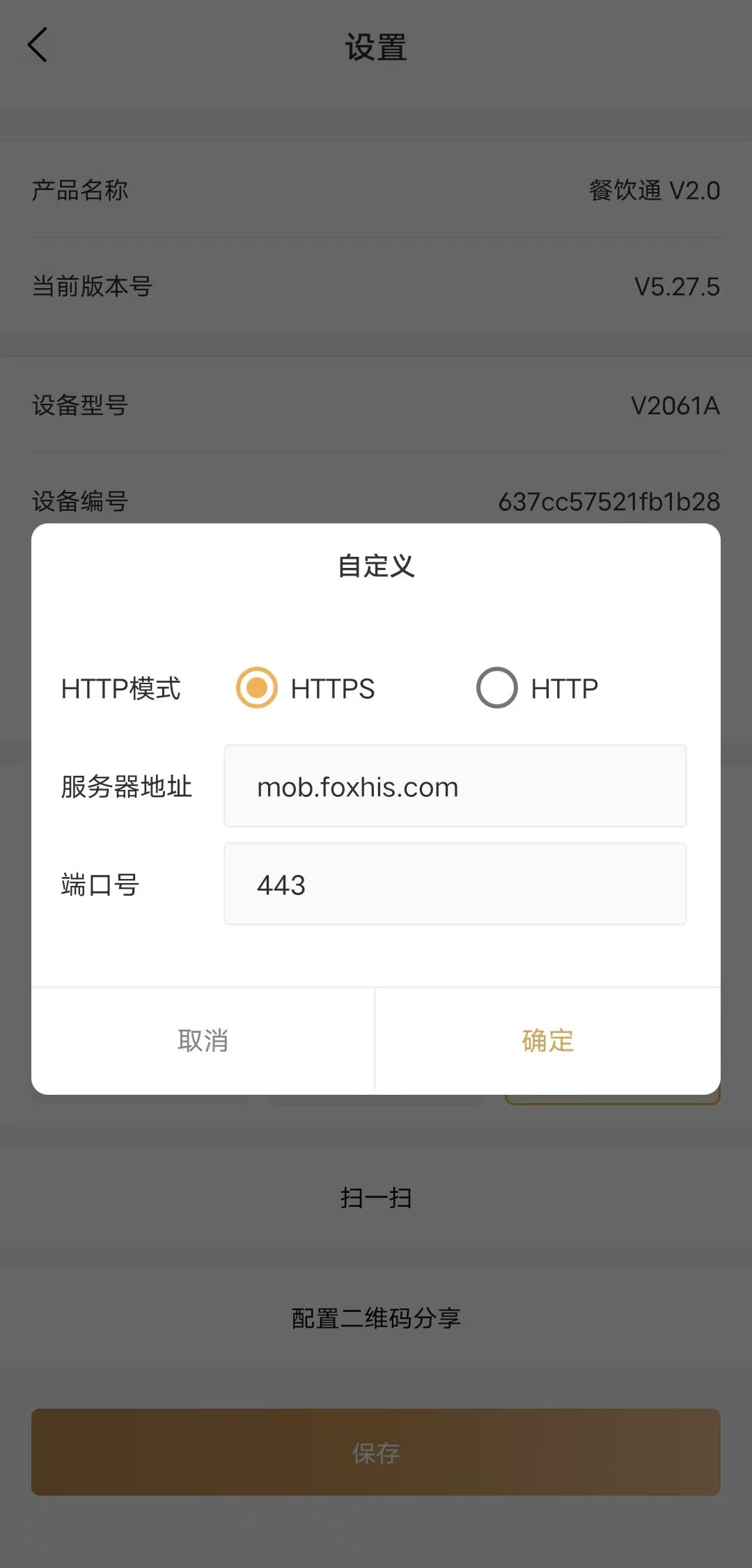
图 2.1.1-2 自定义
扫一扫:点击后扫移动后台提供的服务器配置信息,并写入服务地址配置中。
配置二维码分享:将本手机的服务器配置信息和商户 ID 以二维码展现出来,其他设备扫码后获得相同的配置信息。
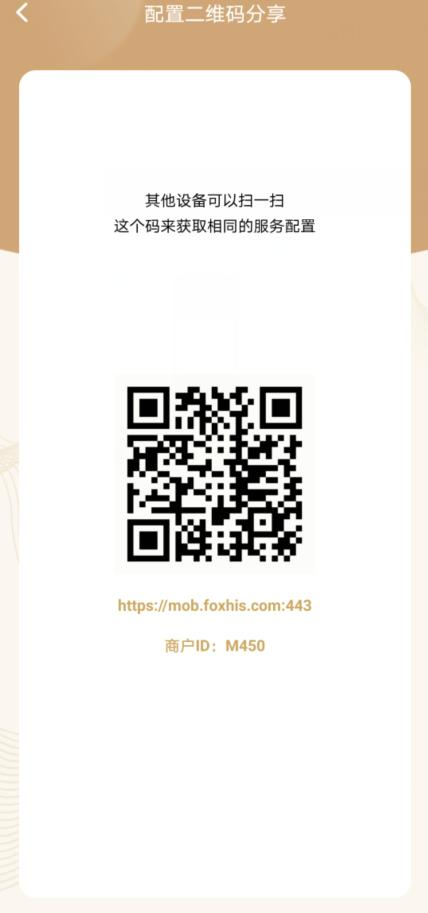
图 2.1.1-3 配置二维码分享
保存:点击后保存修改并跳转至『登录』页。
如对此有疑问,请发送邮件给我们
 地址:杭州市文一西路1218号恒生科技园28号楼
  0571-88231188
  www.foxhis.com
文档更新时间: 2025-07-31 07:15 作者:陈骏宏