适用版本:西软移动产品
在登录餐饮通后,需要对 PCID 等参数进行设置。在『其他功能』页点击〖设置〗即可跳转至『设置』页(如图 2.1.2-1 所示)。可查看当前登录的工号、姓名,设备站点及当前设备的屏幕尺寸,进行数据更新等操作。
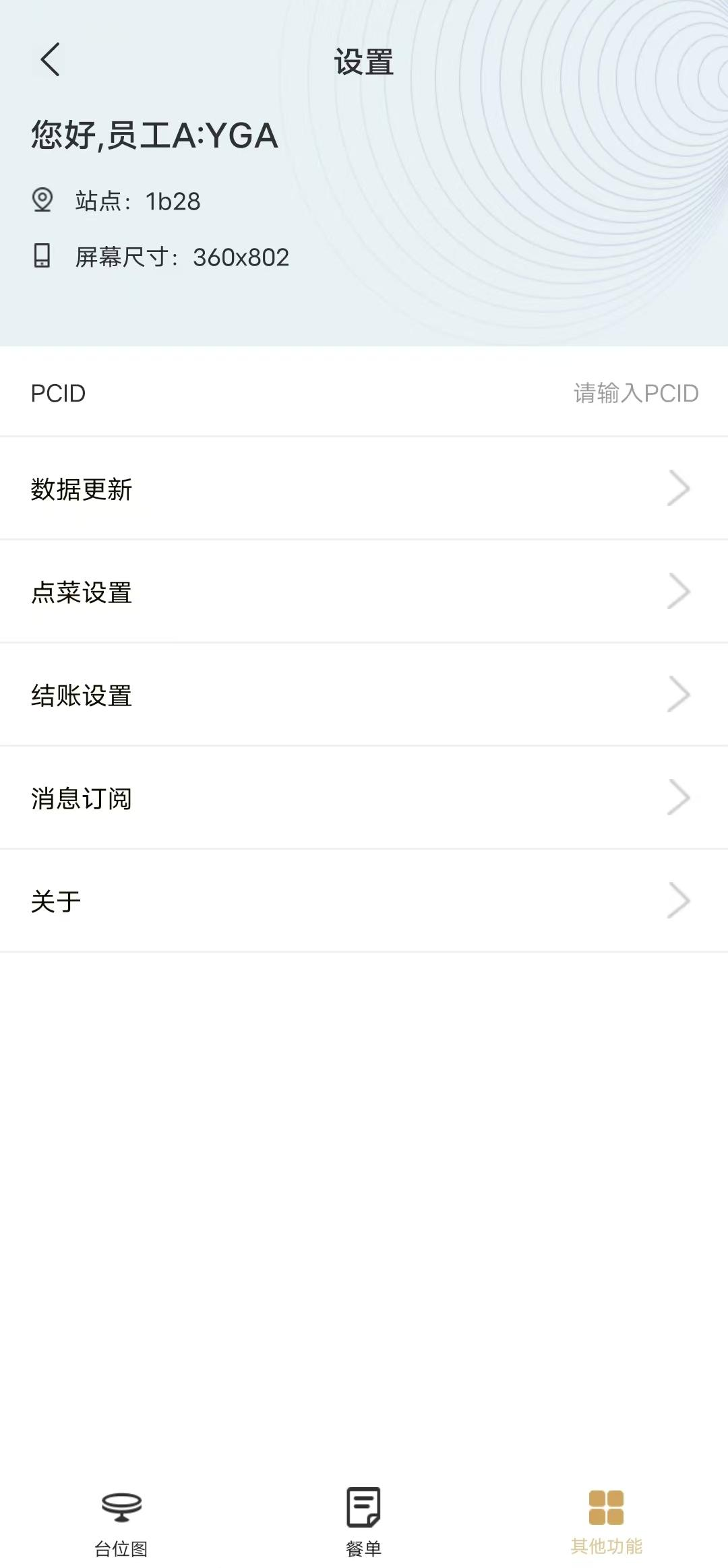
图 2.1.2-1 登录后的设置页面
数据更新:点击后进入『数据更新』页,可进行数据更新。此页面可对菜品、图片视频、菜谱等数据进行更新。若对应数据有更新,会显示“待更新”图标(如图 2.1.2- 2&2.1.2-3 所示)。
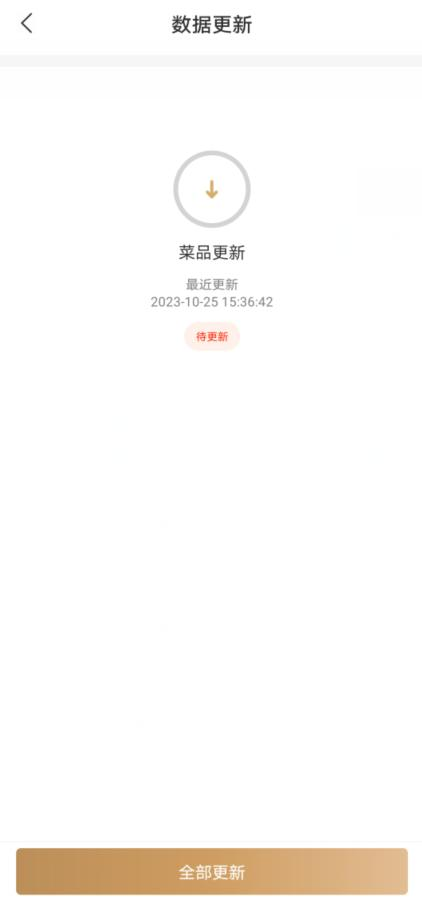
图 2.1.2-2 安卓手机的数据更新页面
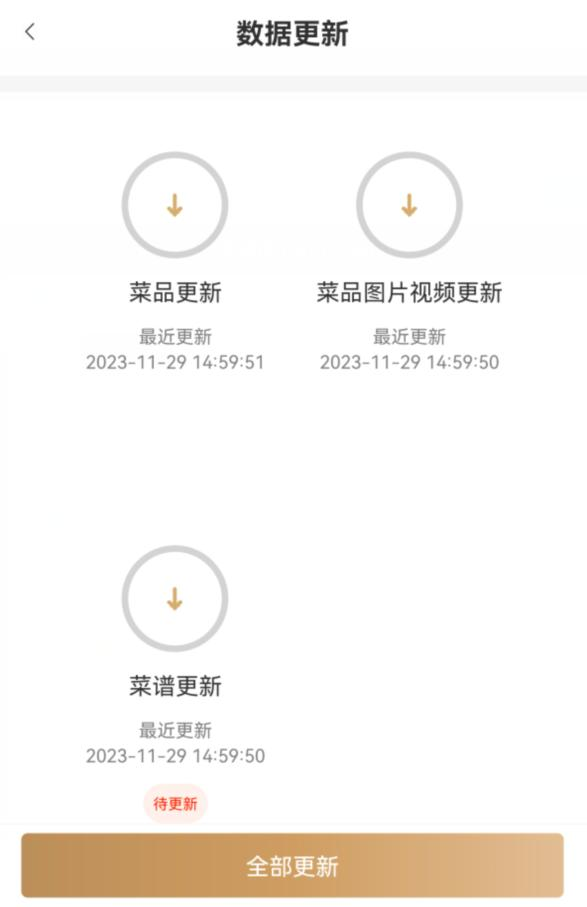
图 2.1.2-3 安卓平板的数据更新页面
菜品更新:点击此按钮,菜品数据更新,最近更新时间刷新,“待更新”图标消失。
菜品图片视频更新:点击此按钮,菜品图片视频数据更新,最近更新时间刷新,“待更新”图标消失。
菜谱更新:点此按钮菜谱数据更新,最近更新时间刷新,“待更新”图标消失。
全部更新:点击此按钮,菜品、图片视频、菜谱数据均进行更新。
返回:点击
 ,返回至『设置』页。
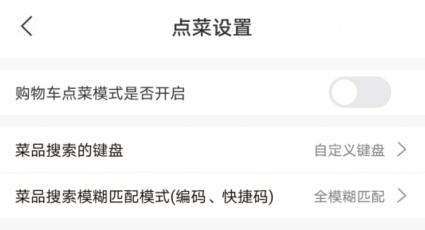
图 2.1.2-4 安卓平板的数据更新页面
购物车点菜模式是否开启:默认关闭。开启该按钮后,台位图开台或台位图点击〖直接点菜〗后,主单详情点击〖继续点菜〗后,跳转至『购物车点菜』页(操作详见章节 2.7.2 购物车点菜模式);否则跳转至『列表点菜』页(操作详见章节 2.7.1 列表点菜模式)。
菜品搜索的键盘:默认为自定义键盘,可选自定义键盘、系统键盘(如图 2.1.2-5所示)。选择后,购物车点菜模式或列表点菜模式搜索菜品时,将显示对应的键盘。
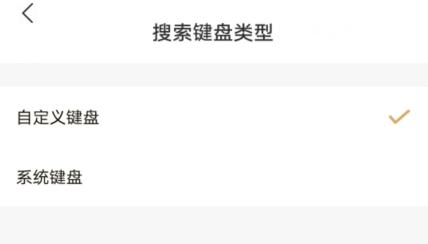
图 2.1.2-5 搜索键盘类型页面
- 菜品搜索模糊匹配模式(编码、快捷码):默认为全模糊配置,可选择“全模糊匹配”、“前模糊匹配”或“后模糊匹配”(如图 2.1.2-6 所示)。
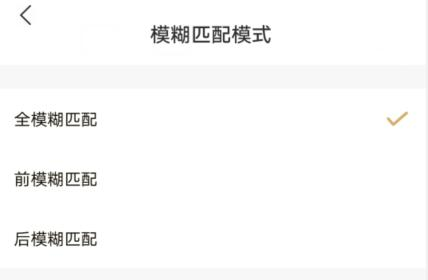
图 2.1.2-6 模糊匹配模式页面
全模糊匹配:搜索菜品时,编码或快捷码的任意部分符合搜索条件时成功搜索。
前模糊匹配:搜索菜品时,编码或快捷码的前部符合搜索条件时成功搜索。
后模糊匹配:搜索菜品时,编码或快捷码的后部符合搜索条件时成功搜索。
结账设置:
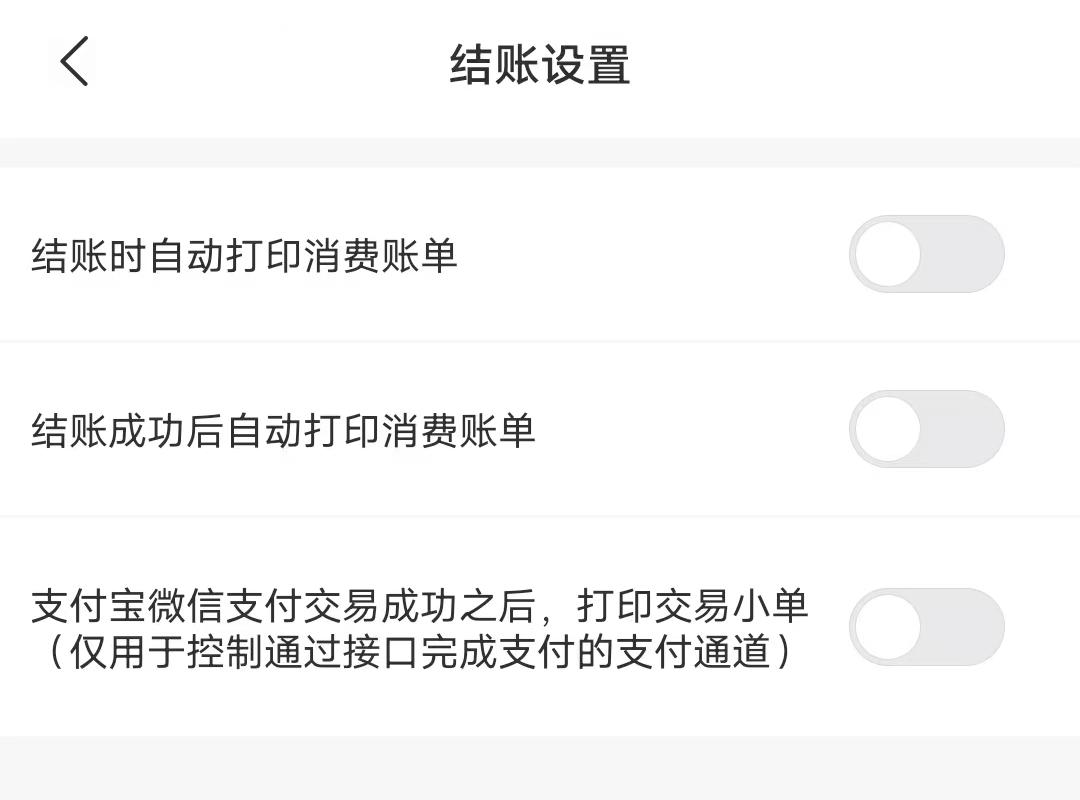
图 2.1.2-7 结账设置页面
结账时自动打印消费账单:默认关闭。若开启该设置,App 进入到『结账』页便会自动打印消费账单。(结账操作详见下文章节 2.15 结账界面)
结账成功后自动打印消费账单:默认关闭。若开启该设置,APP 完成跳转到『收款成功』页,会自动打印消费账单。
支付宝微信支付交易成功之后,打印交易小单(仅用于控制通过接口完成支付的支付通道):默认关闭。开启该设置,使用 POS 机结账,选择支付宝/微信支付方式后自动打印交易小单;关闭后,则不会自动打印交易小单。此设置项仅针对于 POS 机结账操作,手机或平板不适用此设置项。
消息订阅:点击进入扫码通新单通知页,可选择性订阅需接收消息的营业点。
语音提示是否开启:默认关闭,开启该设置,餐饮通 App 收到来自扫码通的审核或取餐核销消息时会有语音提示;关闭后,仍可收到消息但不会语音提示。
送单通知的营业点:显示当前工号在 PMS 维护模块→餐饮特殊权限处关联的营业点,默认均未勾选,可勾选需要收到送单通知的营业点,可收到来自扫码通已消息订阅营业点的审核或取餐核销新单消息。
关于:显示产品相关信息。
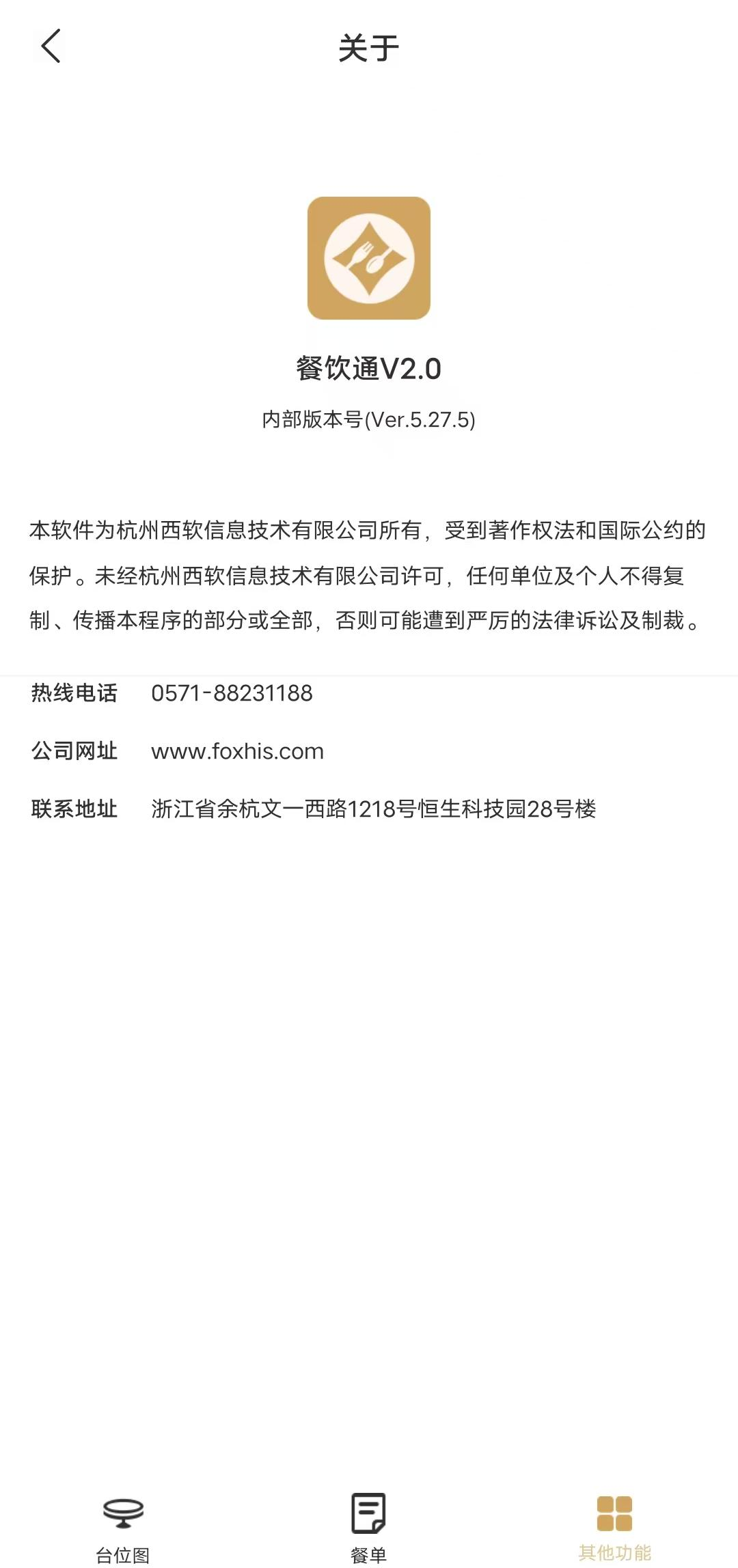
图 2.1.2-8 关于页面返回:点击
 ,返回至『设置』页。
台位图:点击
 ,返回至『台位图』页。
餐单:点击
 ,返回至『餐单』页。
如对此有疑问,请发送邮件给我们
 地址:杭州市文一西路1218号恒生科技园28号楼
  0571-88231188